関連配信動画
- 発射複合施設(
Launch complexes:LC:発射施設)の建設- 発射複合施設(
LC:発射施設)は、ロケットの製造・組立・実際の発射を行う施設です - まだ、
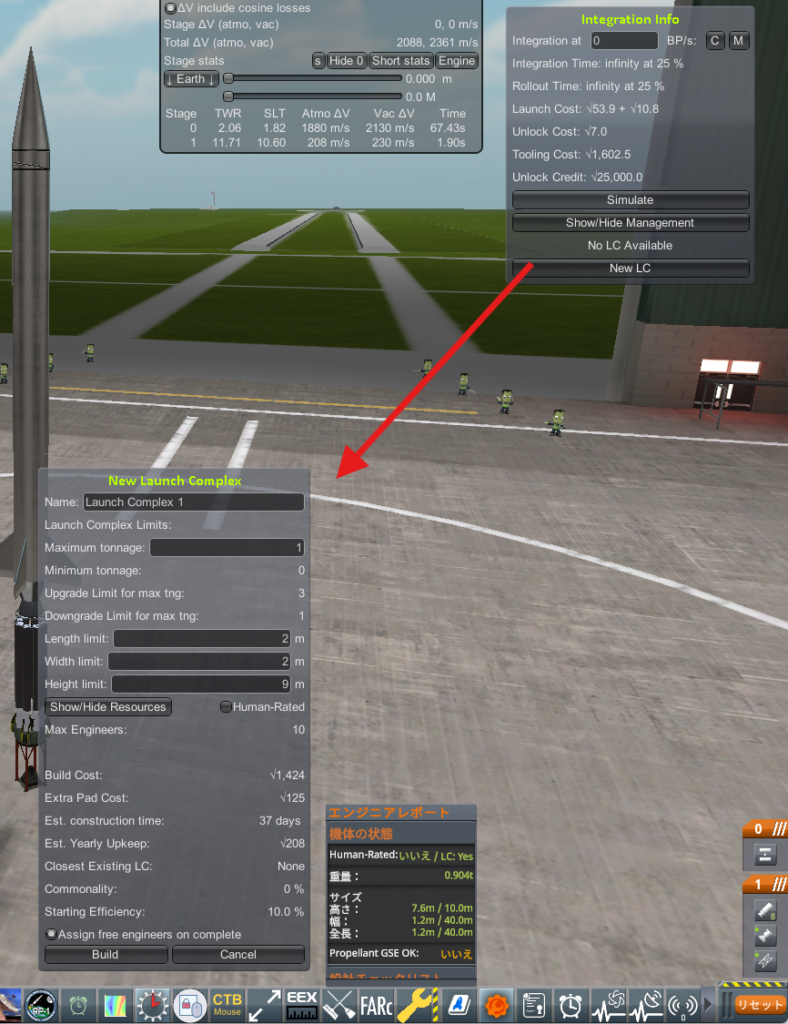
LC(発射施設:発射複合施設)はないので、新しいLCを建設しますIntegration info内のNew LCを押します- 自動で、今回のロケットに対応した(重量、寸法、燃料)が設定値が入ります
- 設定値について
Name- 自由にわかりやすい名前を入れてください
Maximum tonnage- 現状の
1tのままにします。このLCが対応する最大ロケットトン数です
- 現状の
Minimum tonnage- この
LCが対応する最小ロケットトン数です。 Maximum tonnageにより自動決定されます?
- この
Upgrade(Downgrade) Limit for max(min) tng- この
LC建設後、LC改造にて対応できる最大/最小トン数です - この範囲外のトン数には改造対応できないので、その場合は新しく
LCを追加で建設する必要があります
- この
Lenght(Width、Height) limitLCが対応する、長さ(奥行き?)、幅、高さです- 現ロケット寸法より、少し余力を持って自動設定されています
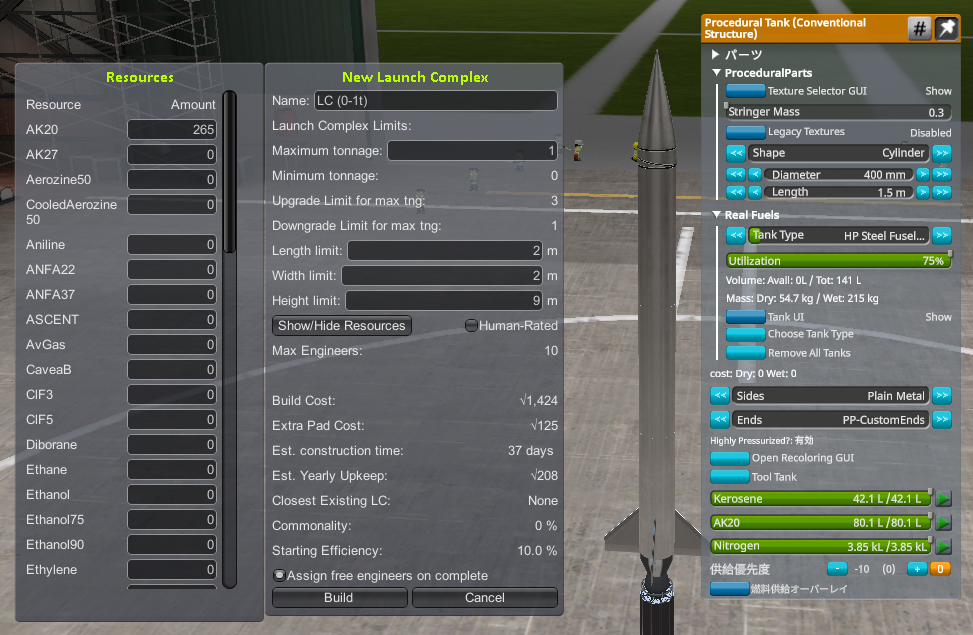
Show/Hide ResourcesLCが対応するロケット燃料の種類と量です- 自動で現在のロケットに対応する燃料が設定されています
- なお、ロケットの重さ寸法が同じでも、燃料の種類や量が変わった場合は、
LCの改造が基本的に必要になります - (プレイガイドによると)ロケットに使用している燃料
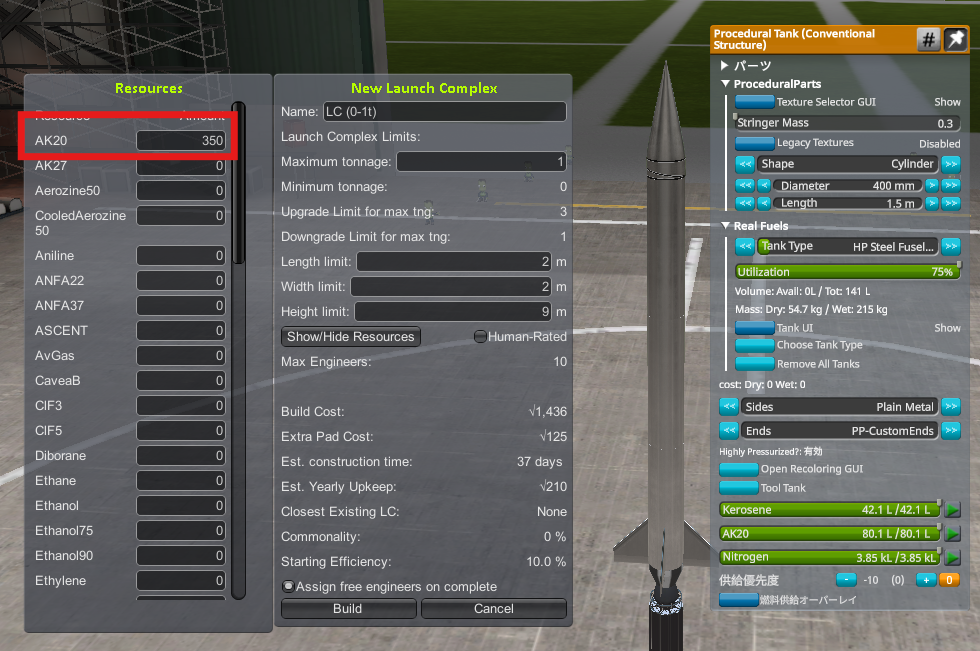
AK20×3(80.1L×3)、灯油(kerosene)×3(42.1L×3)に対応できる数値が自動で入っています - なお、今後、このロケットを、タンク4つに改造する予定なので、タンク4つの燃料に対応できる数値に変更しておきます(
AK20を350以上、keroseneを180以上)
Human-Rated- ロケットに人間を載せる場合は、これを指定します
- なお、コストは増大します
- 当面、人間を載せる予定はないので、
OFFのままです
Max Engineers- この
LCに割り当てることができる最大のEngineersです
- この
Build Cost- この
LCを建設する総コスト - カーソルを上に持ってくると、100% 建設時の1日当たりの費用がわかります
LCの建設費用は、建設中、1日ごとにひかれていきます
- この
Extra Pad Cost- ?
Est. construction time- 100%建設時の、建設に必要な時間
Est. Yearly Upkeep- 完成後の?
LC維持費。 - カーソルを上に持ってくると、1日当たりの維持費がわかります
- 完成後の?
- 各設定問題なければ、
Buildを押し、LCの建造を開始します VABを出ます(KSCに戻ります)
- 発射複合施設(
KCTと予算KCT:Kerbal Construction Time- ロケットや
LC、研究に、現実世界同様に時間がかかるという事です Space Center Managementのウインドウのこと?
- ロケットや
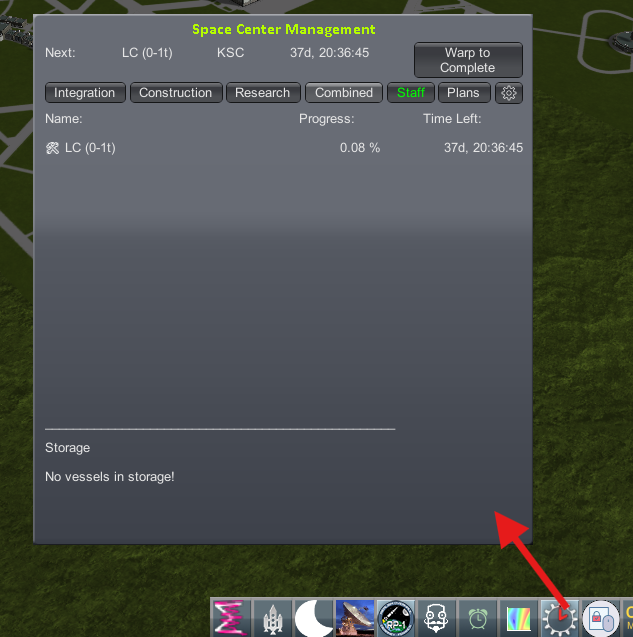
KSC(Kerbal Space Center:宇宙センター、建物施設全体が俯瞰できる画面)に戻ったら・・・- (歯車の時計アイコンを押し)
Space Center Managementを開く Space Center Management内のCombinedボタンを押します- 下記項目(
Integration、Construction、Research)をすべて表示したものになります - その他のボタンの意味
Integration- 製造中、保管中、発射台のロケットの進捗について表示されます
Construction- 施設、又は、
LCの建造進捗について表示されます - ここで、建造速度を変更する事ができます
- 速度を100%以下にすると、建造速度は落ちますが、1日当たりの建造費用は下がります(下の
Cost/dayの費用が下がる) - 100%以上にすると、速度は上がりますが、当初必要費用に加えて、追加の費用もかかってしまいます(
Remaining Cost・・・の費用の数字が増えるのがわかります)
- 速度を100%以下にすると、建造速度は落ちますが、1日当たりの建造費用は下がります(下の
- 施設、又は、
Research- 研究の項目です
- まだ研究開始していないので空白です
- 研究の順番を変えることができます
Combined- 上記3項(
Integration、Construction、Research)を時系列に表示させたものになります
- 上記3項(
Staff- 研究者と、LCで働くエンジニアの雇用、解雇等行えます
Plans- ?設計図から製造開始できる?(
VABに切り替えることなく?)
- ?設計図から製造開始できる?(
- (その隣にある)歯車アイコン
Settingsです- 右側の項目にて
- 上段(
Max Timewarp)で、Space Center ManagementTimewarp)の速度を変えることができます- ここでは、
100,000x倍にしています
- ここでは、
- 下の方の「
Use Dates Not +Days」で、Space Center Management
- 上段(
- 下記項目(
- また下部ツールバーの、
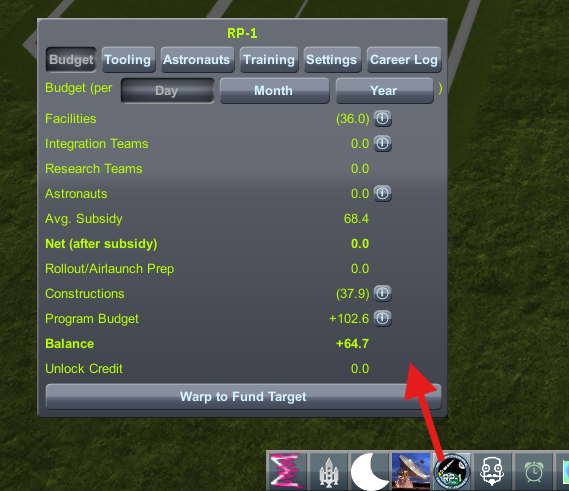
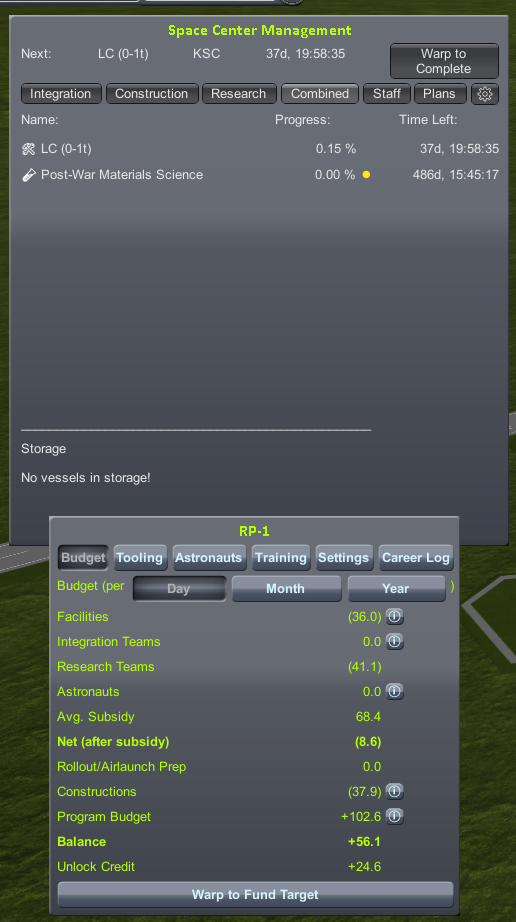
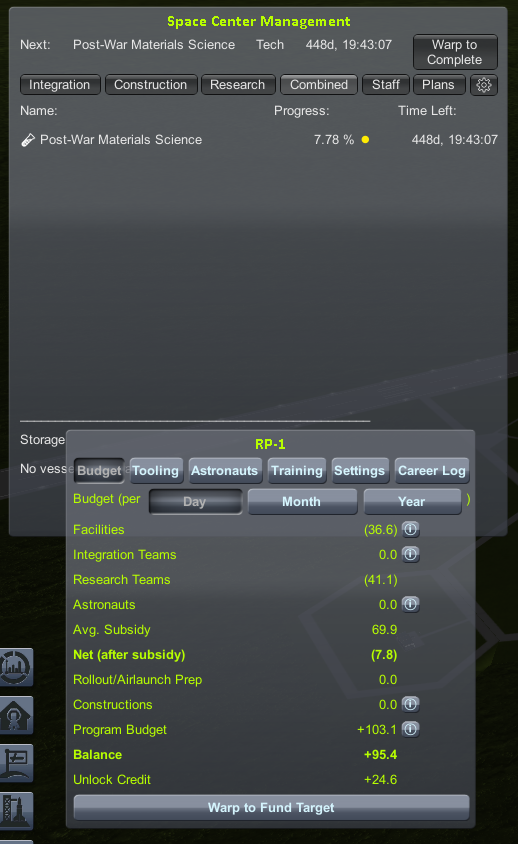
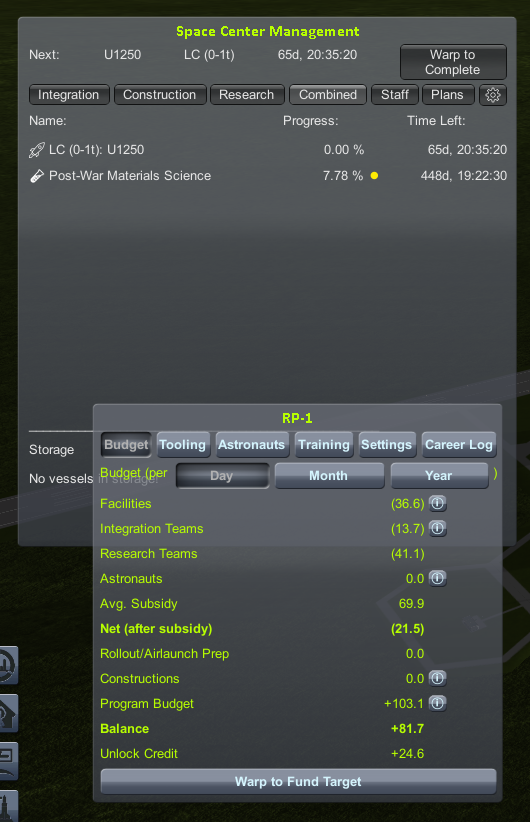
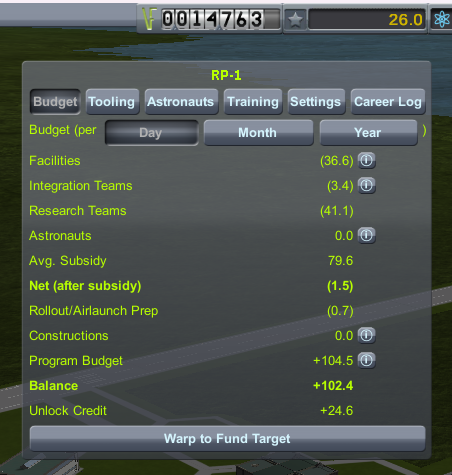
RP-1アイコンを押し、RP-1ウインドウ?を開きますBudgetタブを開きます- 日々の予算収支が表示されます
Facilities- 施設の維持費
Integration Teams- エンジニアの維持費用?
- ロケット建造していない時は、維持費が低いです
Research Teams- 研究者の維持費用?
Astronauts- 宇宙飛行士の維持費用?
Avg. Subsiby- 持ち越せない?受け取る資金?補助金みたいなもの?
- 余っても受け取れないので、使い切るのが良い?
Net(after subsiby)- 補助金控除後?の必要となる費用
Rollout/Airlaunch PrepRollout中に計上される費用?
Constructions- 施設や
LCの建設費 Space Center ManagementのConstructionの内容- 現在、
LCを建設中なので支出が記載されています(下図では37.9の支出)
- 施設や
Program Budget- 契約したプログラムから受け取る費用
- 基本的に、これが収入のメイン項目
Balance- 上記収支を差し引きした結果
- プラスなら黒字。括弧書きなら、赤字
- 原則として、黒字を維持しないと、運営が立ち行かなくなる
- 日々の予算収支が表示されます
- (歯車の時計アイコンを押し)
- 研究
- スタッフを割り当てる前に、研究を選びたいので、研究開発センターを選びます
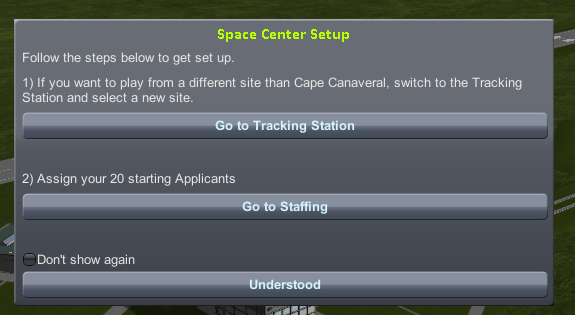
- なお、まだ初期メッセージウインドウ(
Space Center Setup)が表示されている場合は、センターを直接選べないので、Understoodを押して、これを閉じます- なお、残りの表示のメッセージについては、
Go to Tracking Station- トラッキングステーションを変えたいなら変えてね、ということ
Go to Staffing- スタッフを20人までは無料で雇えるという事
- 研究を選んだら、スタッフを雇います
- なお、残りの表示のメッセージについては、
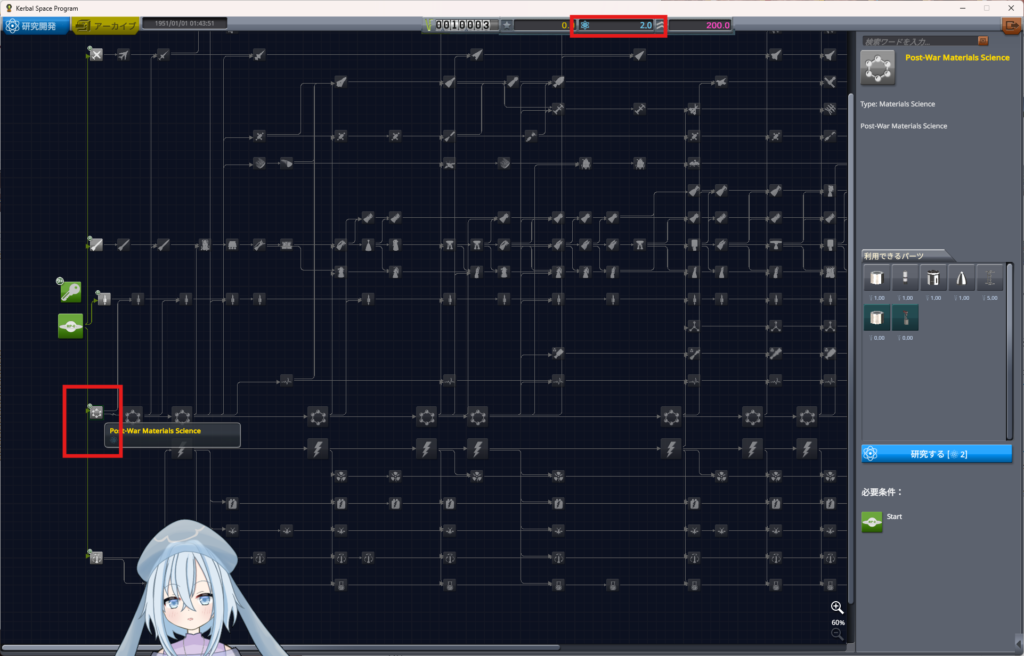
- 研究開発センターで開始する研究を選んでください
- なお、現在の研究ポイントは
2.0しかありません - チュートリアルでは、
Post-War Materials Scienceを選んで研究開始しています
(プレイガイドでは、研究の種類を増やすために研究のツリーを開放させるため、Early Tracking Systemsを選んでいます)
- なお、現在の研究ポイントは
- なお、研究ツリーの簡単な説明は以下の通り
Supersonic Plane Development(超音速機の開発)- 飛行機(
X-Plane)に関する技術ツリー - 飛行機を作らないなら、この技術を進める必要はない
- 飛行機(
Post-War Rocketry Testing(戦後のロケット試験)- 主に液体燃料のロケットエンジンに関する技術ツリー
- 重要な技術
Early Solid Rocket Engines(初期の個体ロケットエンジン)- 主に固体燃料のロケットエンジン
- 役に立つが、固体燃料なしでもロケットは構成可能でもある
- (プレイガイドでは、開発優先度は低そうだった)
Post-War Materials Science(戦後材料科学)- 材料科などの技術に関する技術ツリー
- 研究を進めると、エンジニアの効率向上や、材料の軽量化/断熱化など、実は、結構かなり重要
Early Tracking Systems(初期のトラッキングシステム)- アビオニクスや、科学研究、トラッキングシステム、電力などに分岐する技術ツリー
- もちろん重要
- 研究を選んだら、研究開発センターを出て、
KSC(宇宙センター)に戻ります
- スタッフの採用
- (歯車の時計アイコンを押し)
Space Center Managementを開く Combinedのタブを押す(又は、Reserchのタブでは研究のみを表示可能)- 開始した研究(と、建設中
LC)が表示されます - スタッフがいないので、残り時間が(
infinity)(無限大)となっています
- 開始した研究(と、建設中
Staffのタブを押しますStaffingウインドウが開かれますStaffの種類は、Engineers(エンジニア)とResearchers(研究者)です
- 研究者を雇うために、
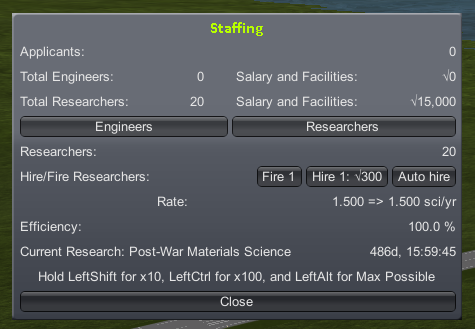
Researchersを押しますApplicicantsが20人になっており、無料で20人までは雇えます- ここでは、
ResearchersをHire 1√0を20回押して、20人雇います - 20人雇った後は、
Hire 1√300となり、1人雇うのに費用が√300必要になります- なお、
shiftキーを押すと10人単位、ctrlを押すと100人単位、まとめて雇う事ができます
- なお、
- 20人雇った結果、開始した研究の残り時間が更新されます(難易度にもよる?が以下では486日)
- また、RP-1ウインドウ?より、Resercher Teamsの維持費が計上されました(難易度にもよる?が以下では41.1)
- なお、研究者を雇った結果でも、Balance +56.1より、日々の収支は黒字です
- LCが完成するまで、時間を経過させます
- (プレイガイドでは、早期目標達成のため、並行して、次のロケット(15t)のためのLCの建造を開始しているが、ここでは難易度が難しいので、後で建造する)
- 1tのLCの建造完了まで、時間を経過させる
- Space Center Managementの「Warp to Complete」を押すと、次の項目の完成まで、時間をワープできる(ワープ中にもう一度押すと停止できる)
- なお、時間ワープ速度は、前述の通り、「歯車アイコン」でSettingsウインドウを開き、 右側の項目の上段(Max Timewarp)でワープ速度を変えることができます
- LC完成後は以下の通り
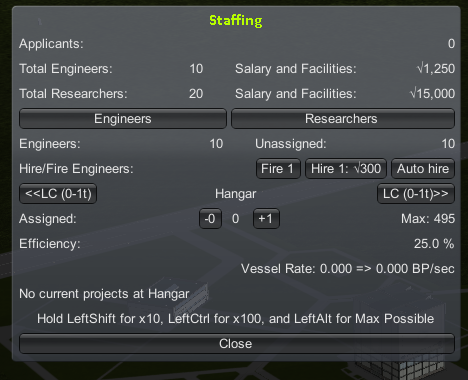
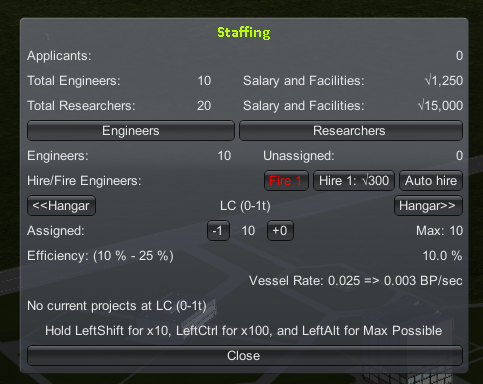
- LC完成後、ロケット建造のため、エンジニアを10人雇います
- Space Center ManagementのStaffのタブを押し、StaffingウインドウのEngineersを押します
- EngineersをHireで10人雇います
- エンジニアをLCに割り当てます
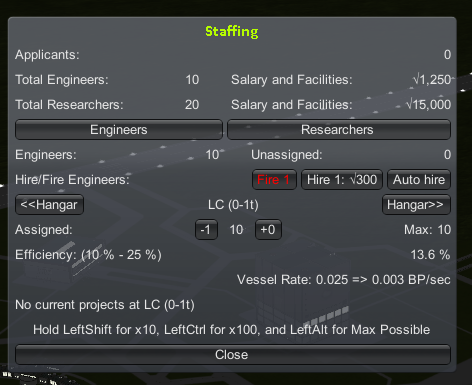
- Hireボタンの下に、新しく建設したLCの名前があるので、それを押してLCに切り替えます(この例では、LC(0-1t)>>)
- LCに切り替わったら、LCのエンジニア全員(10人)を割り当てます
- その他情報
- Efficiency(効率)
- 記載では、(10%-25%) 10.0%より、現在の効率は10%で、エンジニアが経験を積むにつれ、効率も上がっていきます
- 研究を進めると、最低/最高 効率も上がります?
- (エンジニアは、LCに割り当てる必要がありますが、研究者は割り当て不要です。自動で研究に割り当てになります)
- Efficiency(効率)
- (歯車の時計アイコンを押し)
- 工具とロケットの製作
- VAB(ロケット組立棟)に入る
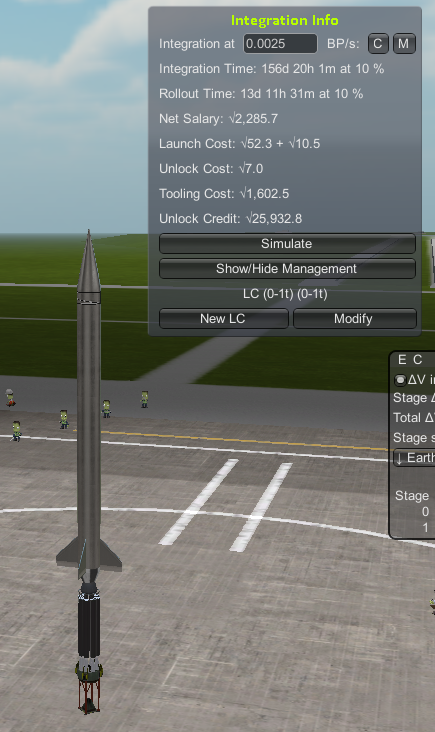
- Integration Info(建造組立情報)を確認します
- VABに表示されているロケットの組立建造時間とコストの情報になります
- 費用の接頭文字√は、KSP独自通貨単位。Funds
- 時間については、LCで割り当てたエンジニアの人数が反映されています
- Integration Time 建造組立時間
- Rollout Time 発射台への運搬時間
- NetSalary ロケット建造中のエンジニアへの支払い総費用
- 総費用を組立日数で割った、1日当たりで、日々支払われる?
- Launch Cost 打ち上げ費用
- Rollout の費用と、打ち上げ後のLCのreconditioning(整備)費用
- Unlock Cost このロケットで使用される新しいパーツをアンロックするための費用
- Toolong Cost このロケットのTool部品費用 詳細後述
- Unlock Credit UnlockとToolingの費用で使用できる無料クレジット(積立ポイントの様なもの)費用(資金)よりも先に、このクレジット(ポイント)が消費されるので、UnlockとTooling支払い時、Unlock Creditがあれば、費用(資金)は減らない
- KSC画面の上部の科学研究ポイント?の上にマウスオーバしても、このUnlock Creditがわかります
- 時間経過や、スタッフの人数により、日々増加する
- なお、Integration InfoのCとMは、エンジニア割り当て人数の、Cが実際現状割り当てられた人数での試算、Mが最大人数の場合の試算 になります
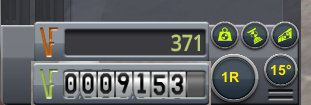
- また、このロケットの建造組立費用は、現時点では、左下のオレンジ(√371)です
- 現状では、このロケットは、部品をTool(金型/専用治具/量産用部品)を作成していないので、一品物としての建造費用/建造時間になります
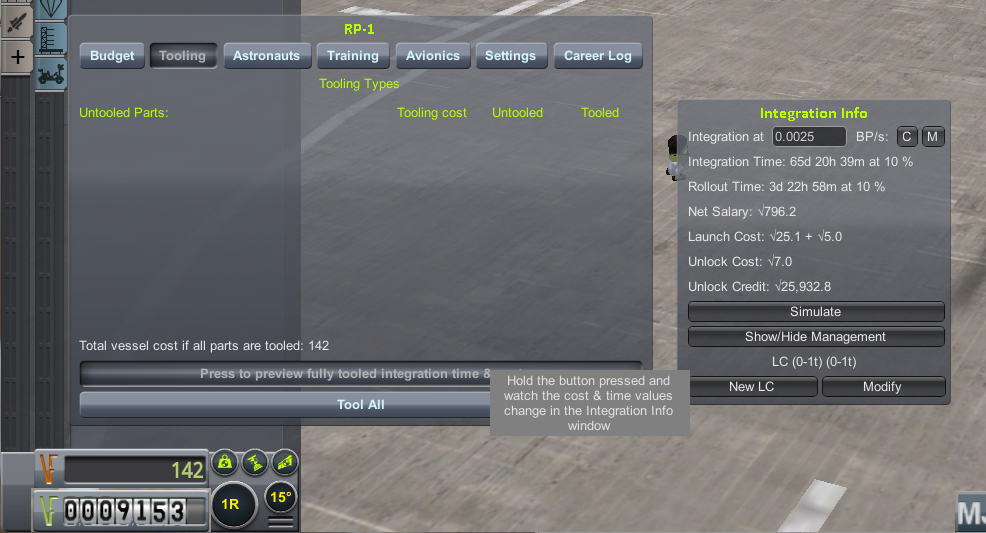
- RP-1ウインドウを開き、Toolongのタブで情報を確認します
- ここで、下から2番目のPress to preview fully tooled・・・を長押しすると、全部Toolした時の、建造費用/建造時間がわかります
- この場合、Tool部品を作成することで、以下の通り、必要費用と必要時間が大きく下がります
- Integration Time 建造組立時間 156d→65d
- Rollout Time 発射台への運搬時間 13d→3d
- NetSalary エンジニア支払い総費用 √2285→√796
- Launch Cost 打ち上げ費用 下がっている
- 建造費用も、√371→√142まで下がる
- 似たようなロケットや部品を何回も建造することになるので、基本的に、Tool部品を作成して、ロケットを建造します
- 燃料タンクもTool部品するので、今回の4.5m長の燃料タンクは、4.5mの1つの長さで作成するより、1.5m×3として、燃料タンクの追加削減のTool共通をはかり、Toolコスト最小化しています
- Tool部品作成は、寸法が最終確定した後(シミュレーション打ち上げで、寸法調整結果後)に行わないと、無駄なTool部品が作成されてしまいます
- 一旦Toolされた部品は、似たような寸法の部品のTool部作成時、作成の割引があります
- Tool部品の寸法は、3%?くらいは、対応されています?
- 全てのTool部品作成のため、Tool Allを押し、Tool部品作成します
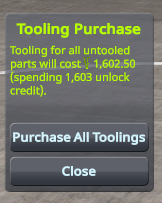
- Tool部品作成の費用として、Unlock Creditから消費する、旨メッセージが出るので、Purchase All Toolongsで作成します
- Tool部品作成結果、Unlock Creditから、Toolong Cost費用が減るが、手持ち費用(√9153)は減っていません
- また、各必要となる時間や費用が削減されたことがわかります
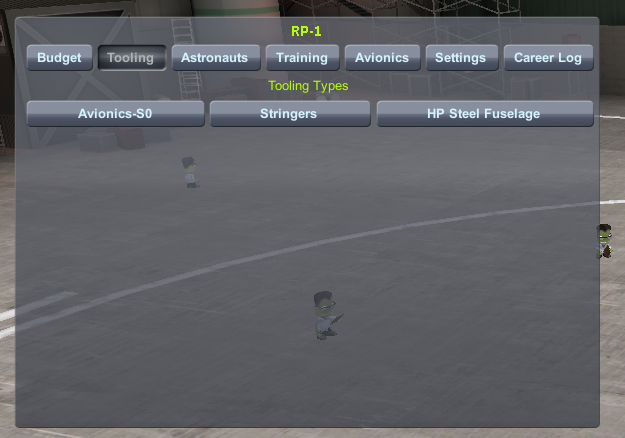
- また、Tool部品作成したので、RP-1のToolタブの下に、作成したTool部品のボタンが種類ごとに現れ(Avionics-S0、Stringers、HP Steel Fuselage)、これを押すと、作成済みのToolの詳細がわかります
- なお、各部品を右クリックしたウインドウPAW?でも、下の方に、個別に、Tool部品作成するボタンがあります 個別可能
- Tool部品作成の費用として、Unlock Creditから消費する、旨メッセージが出るので、Purchase All Toolongsで作成します
- Tool部品作成したので、ロケットの建造組立開始の為、右上のロケットアイコンを押します
- (今は、LCが一つしかないですが、今後、LCが複数建設された場合は、ロケット建造組立開始前(右上のロケットアイコン押す前に)、適切なLCを選択します)
- 新しいパーツのアンロック費用のメッセージが出たら、Unlock 9 parts・・・で、Unlock Creditで消費して、アンロックします
- 現在は、初期パーツの為、1部品のアンロックコストは√1で安価ですが、今後の研究開発部品は、高価なので注意
- KSCに戻ります
- Space Center ManagementのCombinedと、RP-1のBdgetタブで、進捗と収支を確認します
- 予定では、65日後にロケットが完成します
- 現状では、日々の収支は、+81.7の黒字で、問題なさそうです
- 問題なさそうなので、Space Center ManagementのWarp to Completeで、次の完成(ロケットの完成)まで時間を進めます
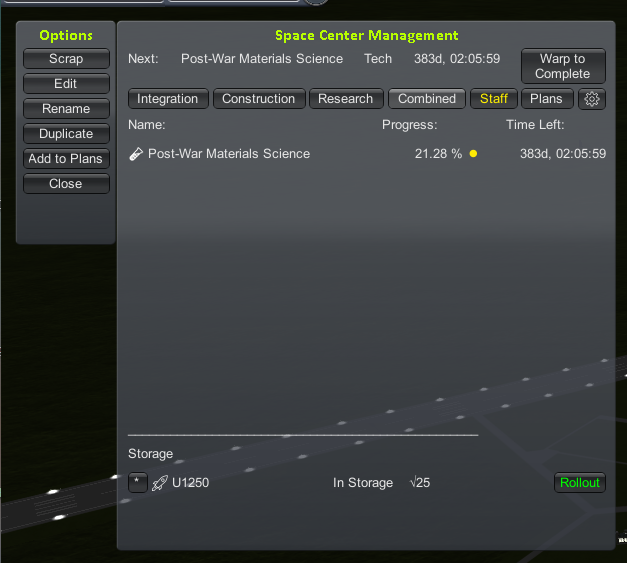
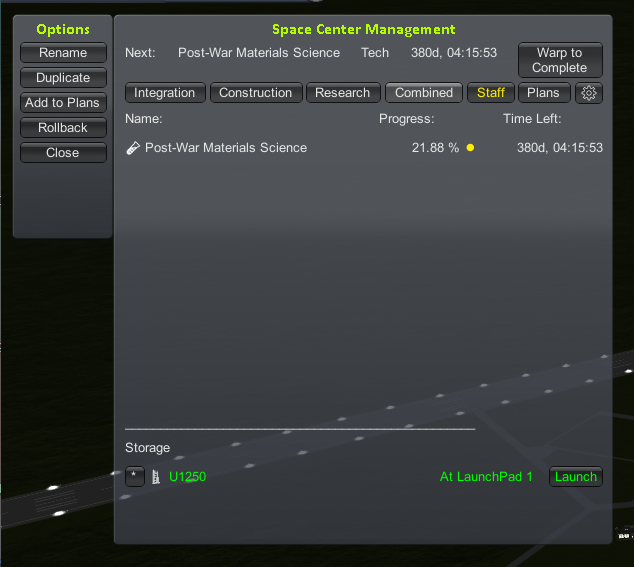
- ロケットが完成されると、保管されます
- Rolloutボタンを押すと、ロケットが打ち上げ場にRollout(運搬)されますが、その前に、達成させたい契約が承諾していることを確認します
- 契約条件のNew Vesselは、すでにRolloutされた機体には適用されません
- 左に*ボタンがあり、廃棄などを行うこともできます
- なお、LCでエンジニアが日々働いたことにより?効率が上昇しています(10%→13.6%)
- 予算については以下の通り
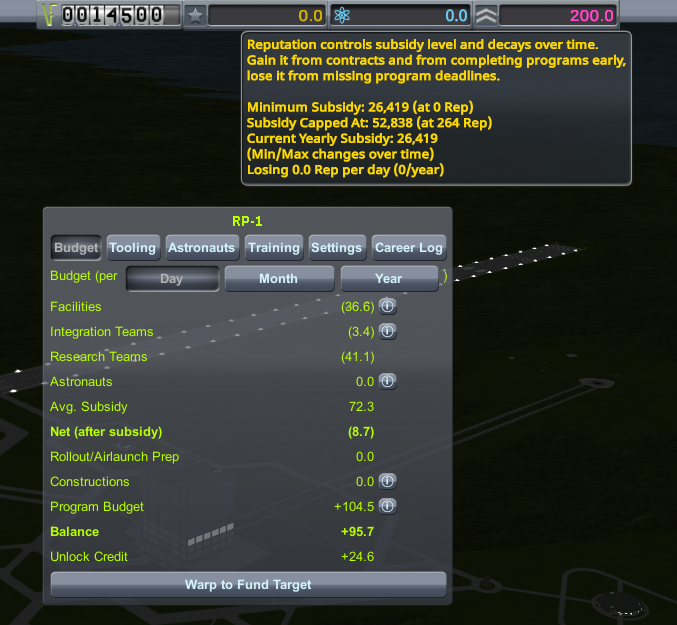
- 時間経過により?Reputation(信頼度)によるMinimum Subsidyが26,419に上昇し、日々としては、26,419/365=72.38のようで?BudgetのAvg. Subsidy(補助金?)も72.3に上昇したようです
- Integration Teamsの費用は、ロケット建造が完了したので、大幅に減りました
- ロケット建造前の手持ち資金は√9153でしたが、日々の収支は+81.7だったので、65日後の現在では、√9153+81.7×65で、√14500に増加しています
- Rolloutボタンを押すと、ロケットが打ち上げ場にRollout(運搬)されますが、その前に、達成させたい契約が承諾していることを確認します
- 問題がなければ、Rolloutボタンを押して、ロケットの運搬を開始し、Warp to Completeで、ロケットの運搬完了まで時間を進めます
- ロケットの運搬完了が完了したら、Launchのボタンが現れ、これを押すと、打上げに移行します
- Altを押すと、RoolBackすることもできます
- Altを押すと、RoolBackすることもできます
- 初回打上げ
- Space Center Managementの、現れたLaunchのボタンを押します
- 暗ければ、日の出まで時間加速します
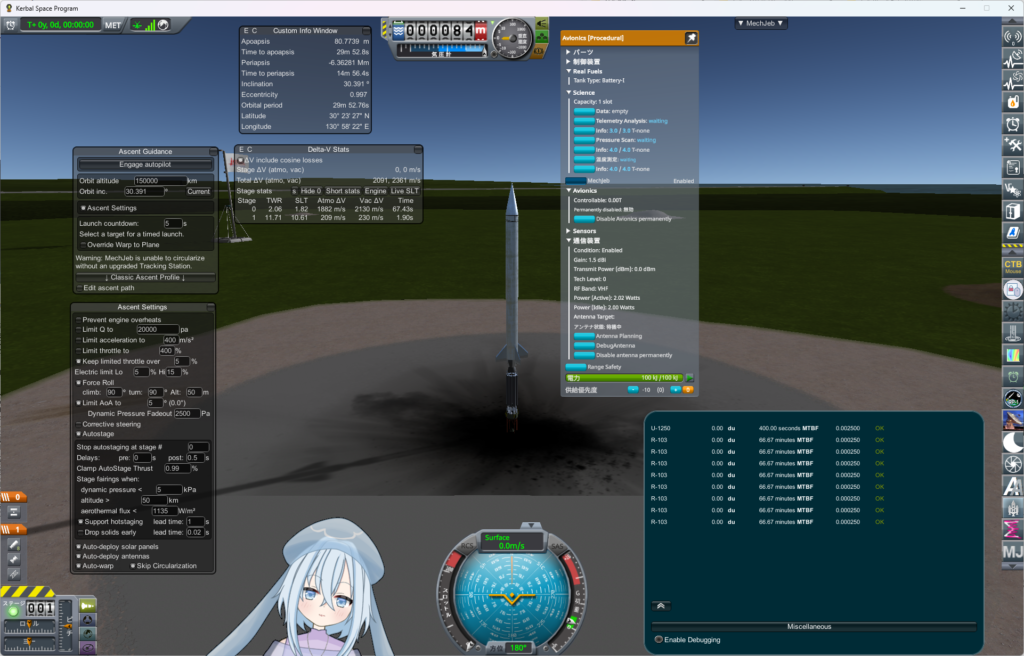
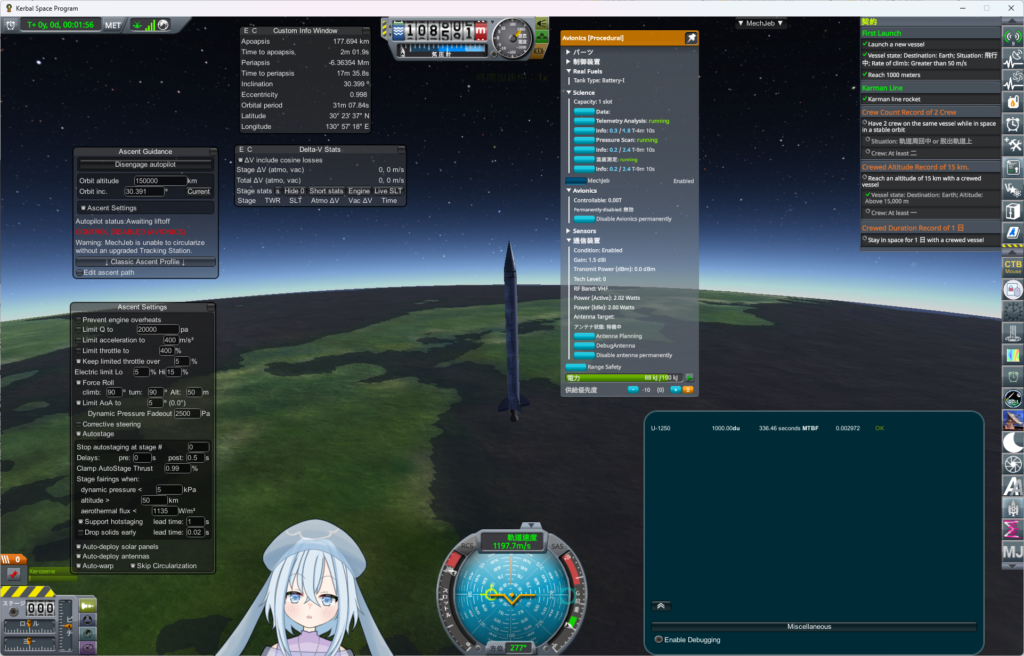
- 必要な情報ウインドウを表示させ、科学機器が有効(waiting)になっており、ロケットのステージが正しいことを確認し、MechJebのAscent Guidanceの設定が間違ってないことを確認します
- 準備が問題なければ、
Engage autopilotを押し、Spaceきーを押し、初回打上げします - 結果について
- 故障なく、打ち上げ成功した場合、速度
50m/s以上、高さ100km以上を達成し契約がたっせされます- 研究ポイントも、可能の限り習得出来ました
- 地球落下で、危険の場合は、
AvionicsのRange Safetyで自爆します
- 途中で故障してしまった場合について
- 故障なく、打ち上げ成功した場合、速度
- 打ち上げ成功後、宇宙センタに戻ると、新聞記事が表示されます
- 今回の自分のロケットと、歴史事実?が記載されています
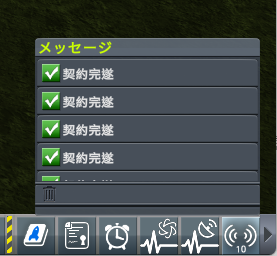
- 多数の新しいメッセージを確認します
- 多数のReputation(信頼/評判)が入手できました
- この結果、Avg. Subsidy(補助金?)も72.3→79.6に増えました
- この結果、Avg. Subsidy(補助金?)も72.3→79.6に増えました
- 10人のスタッフを追加で、無料で採用することができます(Gain 10 Applicants)
- リーダを選べるようになりました
- 多数のReputation(信頼/評判)が入手できました
- 初期契約
(メモ:研究対象変更する?アビオニクス 模様のTips、次のロケットとLC2、研究者50人、施設アップぐれえーど、Plan機能、資金の単位)
コメント